写真から線画へ
ぬりえにしやすい写真の選び方
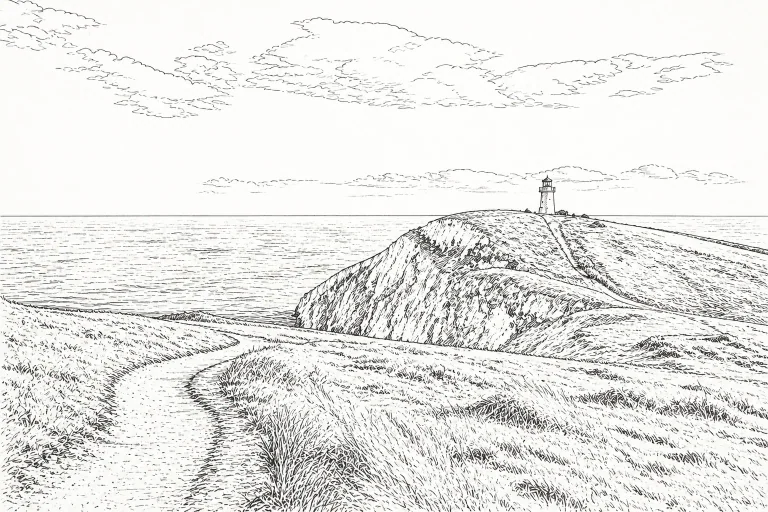
線画に向く写真、線のスタイルの選び方、ダウンロード前に確認するポイントを紹介します。
主体のシルエットを明確に
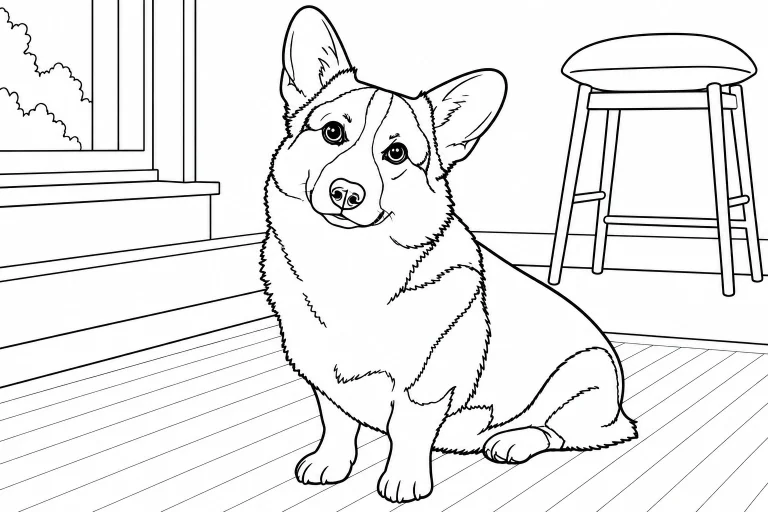
家具や柄物の布、影に囲まれたペットより、無地の壁の前にいるペットの方が線画で見分けやすくなります。主体が一つで、ピントが合い、背景との違いがはっきりした写真を選びましょう。
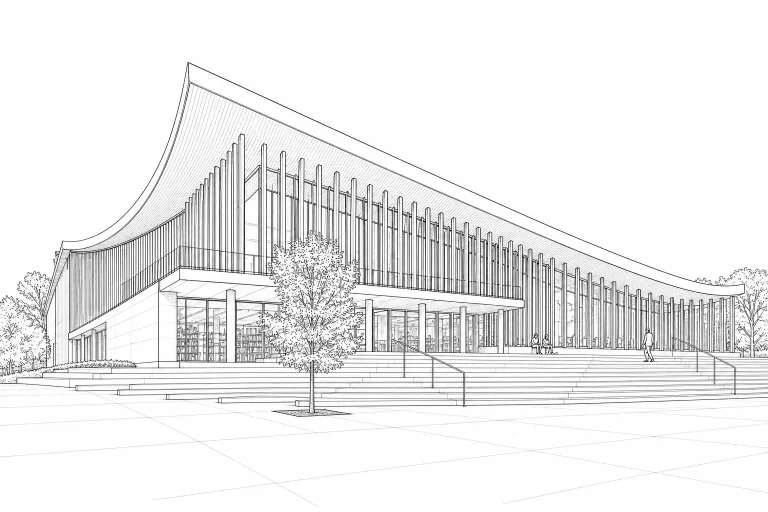
人物では顔が十分大きく、目を横切る濃い影や髪がない写真を選びます。建物は正面または少し斜めから撮ると、窓・ドア・屋根を認識しやすくなります。これらは出発点であり、特定の結果を保証するものではありません。
先にトリミングし、細かさを決める
作品に不要な物を切り取り、耳・手・枝・屋根の周りには少し余裕を残しましょう。暗い写真を明るくすると確認しやすくなりますが、強いシャープ処理は不要な質感や輪郭を増やすことがあります。
ColorPicnicの写真ツールで線のスタイルを比べてください。輪郭中心なら簡潔に、質感や細線のスタイルなら細部を多く残せます。細かいほど良いぬりえになるとは限りません。小さな線が増えると、色をぬる場所が少なくなることがあります。
- 大きなぬり領域にしたい場合:背景の物を減らし、シンプルな線のスタイルから始める。
- 建物の場合:残したい構造全体がトリミングの内側に入るようにする。
- 毛や葉の場合:細かさを増やす前に、実際の印刷サイズで結果を確認する。
プレビューだけでなく、活動として確認
顔、手、足先、窓などの繰り返し構造を拡大して確認してください。生成された線画は細部を変えたり省略したりする場合があります。似ているかだけでなく、大切な形がわかるか、鉛筆やマーカーでぬる広さがあるかも確認しましょう。
輪郭が閉じていない場合があります。紙では問題なくても、デジタルの塗りつぶしは隙間から隣の領域へ広がることがあります。その部分はブラシを使うか、境界が明確な結果を選んでください。すべての線画が完全に閉じたテンプレートとは限りません。
元の作品を保存し、印刷を考える
自分が所有しているか、処理の許可を得た写真だけを使用してください。家族写真をアップロードする場合は、共有してよい内容か検討し、プライバシー情報を確認しましょう。AI写真ツールにはアカウントとクレジットが必要です。無料の印刷用ぬりえを探す方法もあります。
生成後は作業スペースからダウンロードしてください。追加編集にはPNG、印刷には選択した用紙サイズのPDFを利用できます。用紙とファイルのサイズを合わせてプレビューを確認し、複数枚印刷する前に一枚試しましょう。
ColorPicnic · 編集方針