온라인 색칠 가이드
온라인 색칠 사용법: 아이와 즐기는 가을과 핼러윈
가을 호박과 핼러윈 그림으로 채우기, 브러시, 실행 취소, PNG 저장을 배워 보세요. 그림 선택 요령과 흔한 실수의 해결 방법도 안내합니다.
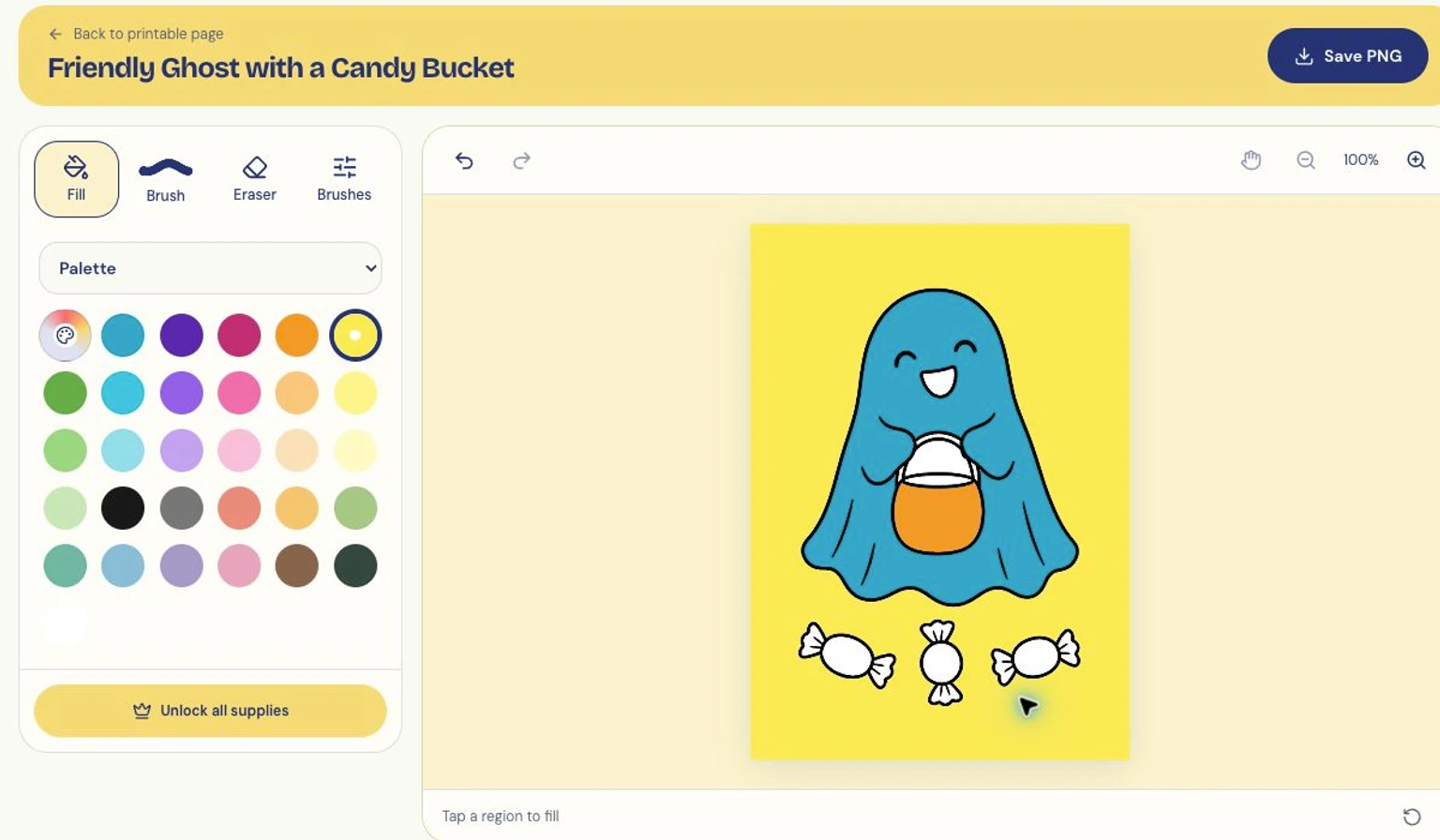
마음에 드는 그림부터 골라 볼까요?
가을이나 핼러윈에 아이와 잠깐 색칠 놀이를 해 보세요. 그림을 고르고 온라인 색칠을 열면 바로 시작할 수 있어요. 프롬프트를 쓰거나 새 이미지를 만들 필요는 없어요.
기본 색칠은 무료이고 로그인도 필요 없어요. 기본 팔레트, 채우기, 둥근 브러시, 지우개를 쓸 수 있어요. Premium 표시가 붙은 재료는 별도 이용 조건이 있어요. AI로 새 그림을 만드는 기능은 따로 있고, 계정과 생성 크레딧을 사용해요.
칠한 내용은 지금 열어 둔 브라우저 탭에만 잠시 남아요. 새로고침하거나 언어를 바꾸거나 다른 그림을 열기 전에 꼭 저장하세요. 아래 화면과 계절 작품 링크는 영어 버전이에요.
그림을 열고, 넓은 곳부터 채워 보세요
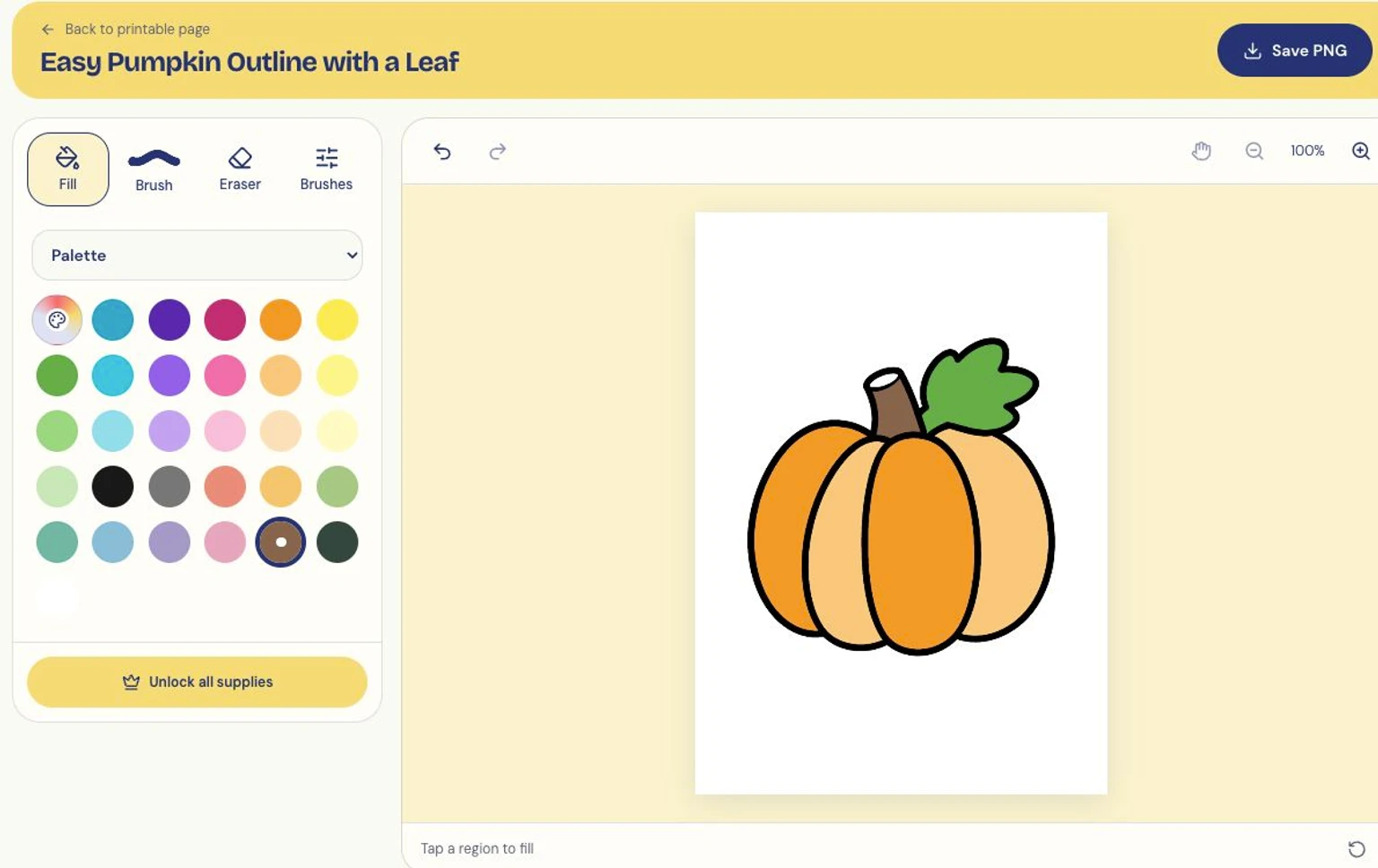
작품 페이지에서 Color online을 누르고 그림이 뜰 때까지 기다려 주세요. 처음이라면 이렇게 칸이 크고 선이 또렷한 호박이 좋아요. 작은 틈을 찾아 누르지 않아도 돼서 훨씬 편해요.
Palette에서 색을 고른 뒤 Fill을 누르고 모양 안쪽을 클릭하세요. 검은 선은 피하고, 한 칸이 채워지면 다음 칸으로 넘어가면 돼요. 원하는 색을 직접 고르고 싶다면 무지개 모양의 Custom color를 눌러 보세요.
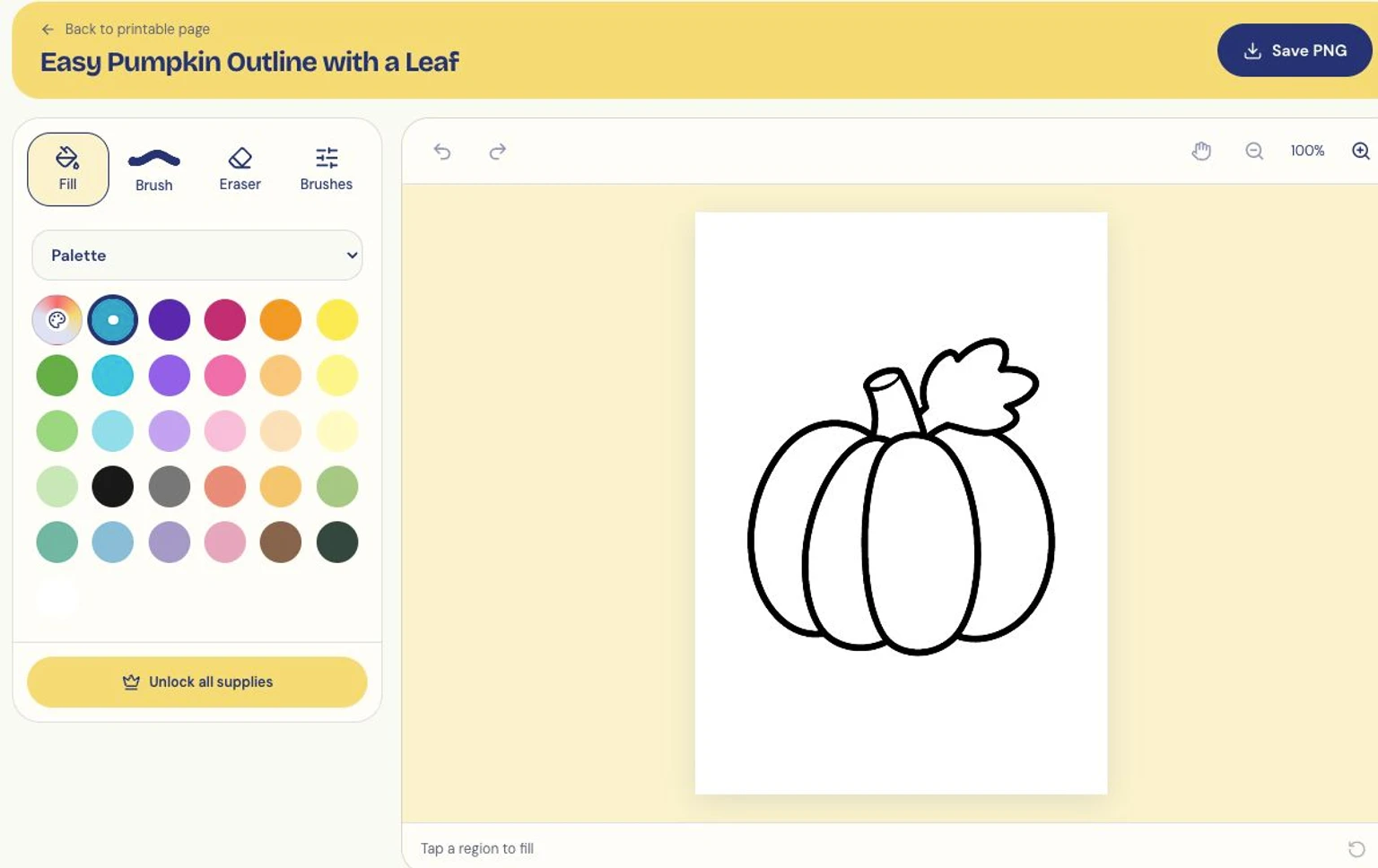
칸이 큰 그림으로 시작하면 클릭하기가 편해요.
브러시로 작은 부분을 꾸며 보세요
줄무늬나 점을 더하고 싶다면 Brush로 바꿔 보세요. 크기를 작게 조절하고 칠할 모양 안에서 그리기 시작하세요. Recognize boundaries가 바깥으로 나가는 걸 줄여 주지만, 끊어진 선을 모두 해결해 주지는 못해요.
너무 작은 곳은 확대하면 편해요. 실수했으면 Undo, 되돌린 걸 다시 살리려면 Redo를 누르세요. Eraser는 덧칠한 색만 지우고 원래 선화는 남겨 둬요.
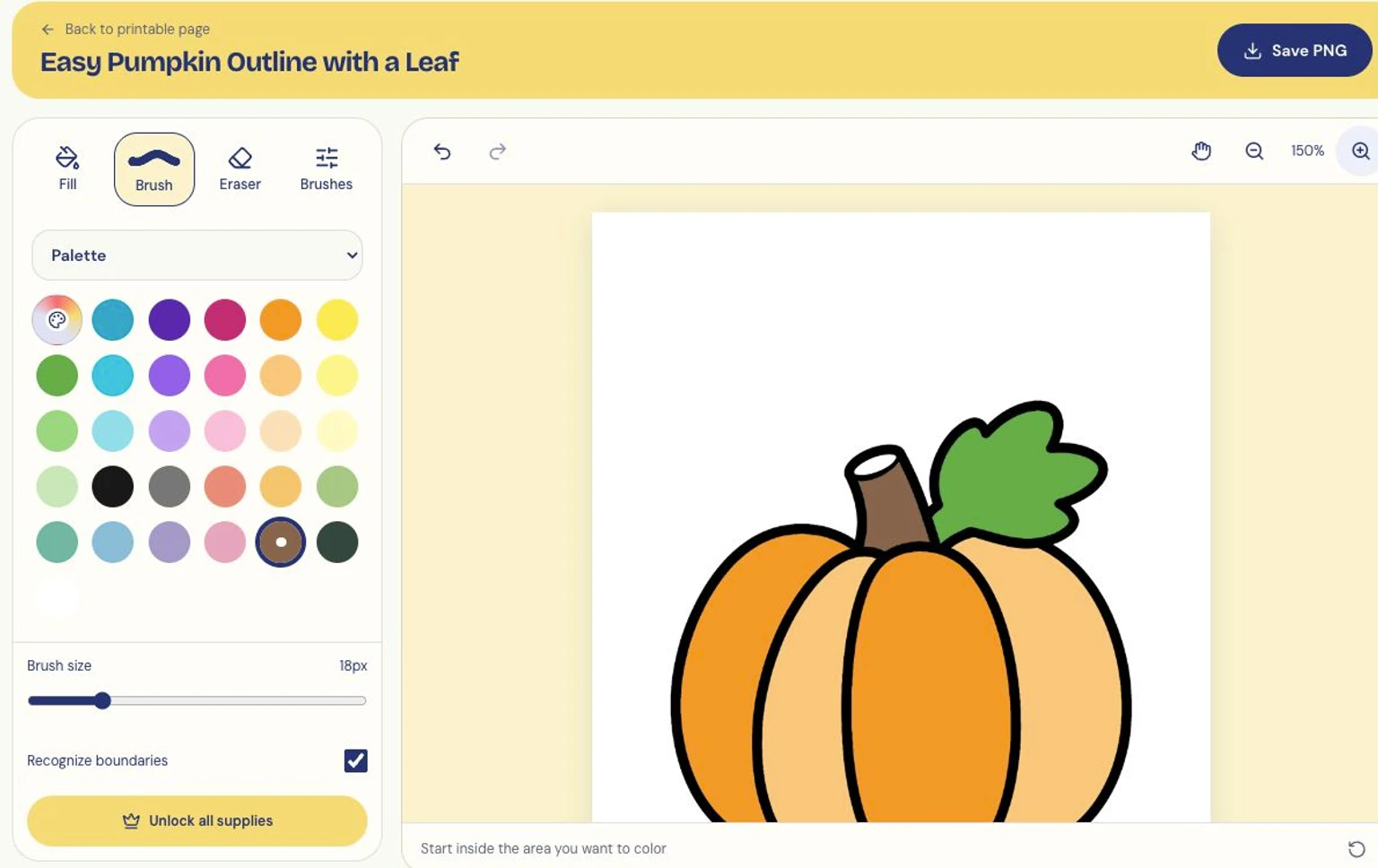
작은 부분은 확대하고 모양 안쪽에서 그리기 시작하세요.
다 칠했다면 닫기 전에 저장하세요
마음에 들게 칠했나요? 오른쪽 위 Save PNG를 누르세요. 저장 창이 나오면 폴더를 골라 저장하고, 파일을 한 번 열어 제대로 저장됐는지 확인해 보세요.
저장한 뒤 조금 더 칠했다면 다시 다운로드하세요. 저장되는 건 완성 이미지예요. 계정에 편집 가능한 작업으로 보관되는 건 아니에요.
핼러윈엔 귀여운 유령부터 시작해요
쉬운 어린이 핼러윈 색칠 그림을 찾는다면 유령부터 해 보세요. 몸통과 사탕 바구니가 넓어서 칠하기 편해요. 몸은 파랑, 바구니는 주황으로 칠해도 좋고, 유령은 하얗게 두고 사탕만 알록달록하게 꾸며도 좋아요.
ColorPicnic ·