オンラインぬりえガイド
オンラインぬりえの使い方:子どもと楽しむ秋とハロウィン
秋のかぼちゃやハロウィンの絵で、塗りつぶし、ブラシ、元に戻す操作、PNG保存を練習。よくある失敗の対処法も紹介します。
好きな絵を選んで、さっそく塗ってみよう
秋やハロウィンに、親子でちょっとぬりえを楽しみませんか?好きな絵でオンラインぬりえを開いたら、あとは色を選ぶだけ。プロンプトを考えたり、新しい画像を作ったりする必要はありません。
基本のぬりえは無料で、ログインも不要です。標準パレット、塗りつぶし、丸ブラシ、消しゴムが使えます。Premiumと書かれた画材は別の利用条件があります。AIで画像を作る機能は別サービスで、アカウントと作成クレジットを使います。
塗った色は、このブラウザのタブに一時的に残っているだけです。更新や言語変更、別の絵に移る前に保存しましょう。掲載画面と、下の季節の作品リンクは英語版です。
絵を開いて、大きなところから塗ろう
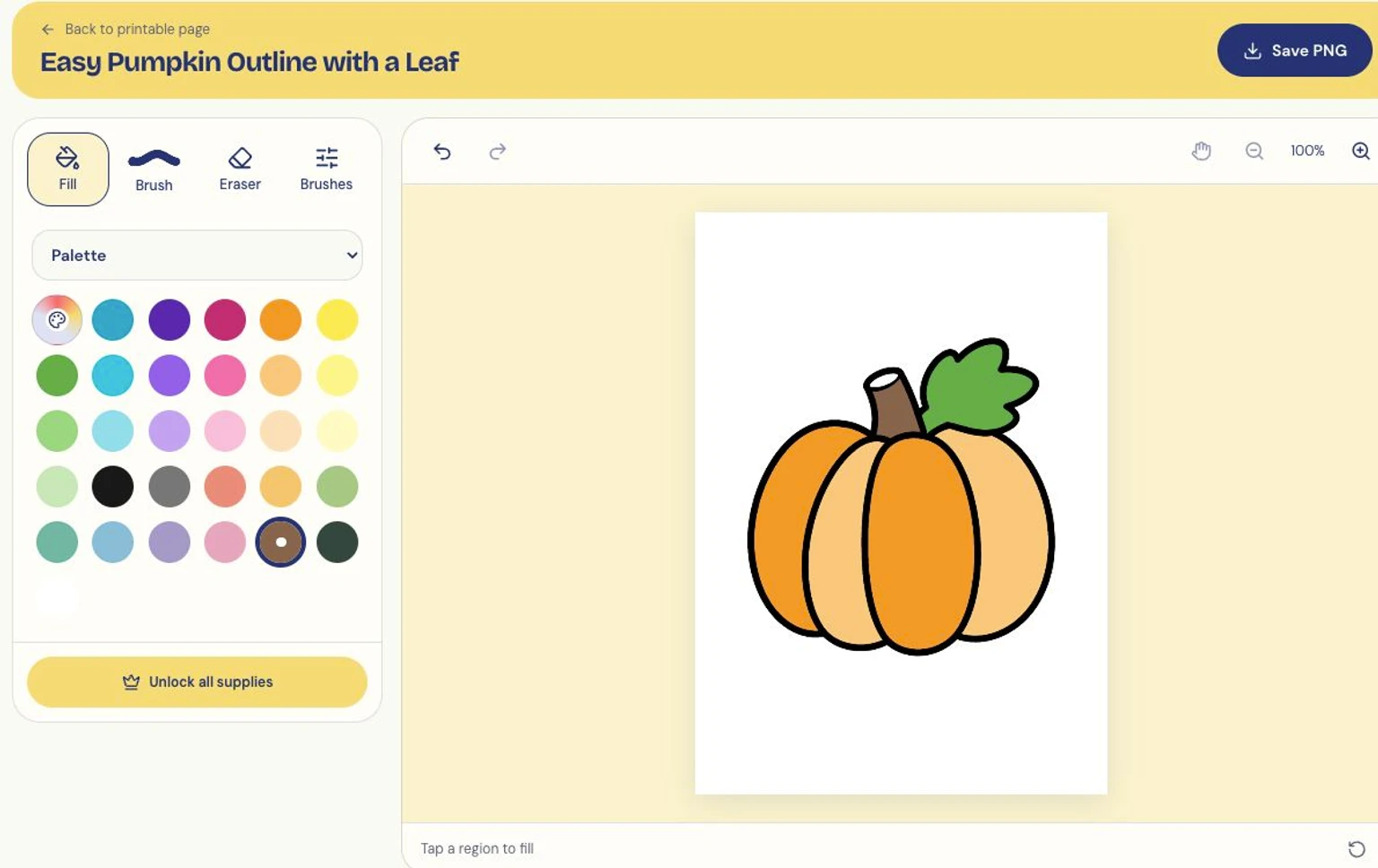
作品ページでColor onlineを押し、絵が表示されるまで待ちましょう。初めてなら、こんな大きな区切りのあるかぼちゃがおすすめ。細かいところを狙わなくていいので、気軽に始められます。
Paletteで色を選び、Fillを押してから形の内側をクリックします。黒い線は避けて、塗り終わってから次へ。好きな色を自分で選びたいときは、虹色のCustom colorを使ってみてください。
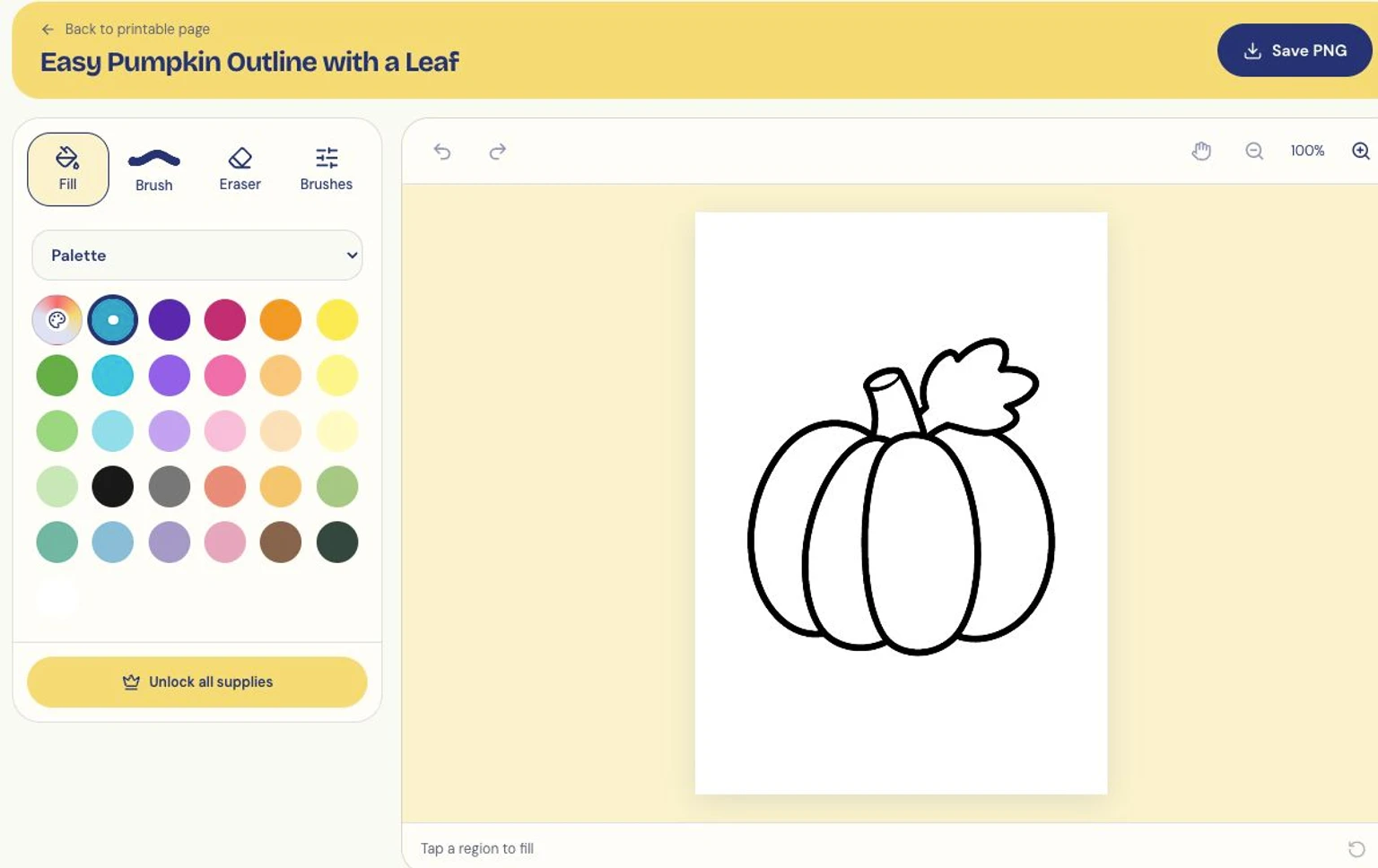
大きな区切りのある絵なら、クリックしやすくて安心です。
ブラシでちょっと描き足そう
しま模様や点を描きたいときはBrushへ。ブラシを細くして、塗りたい形の内側から描き始めましょう。Recognize boundariesははみ出しを抑えてくれますが、切れた輪郭を必ず補えるわけではありません。
小さくて塗りにくいときは拡大してみてください。間違えたらUndo、戻した操作を復活させたいときはRedoです。Eraserで消えるのは追加した色だけで、元の線画は残ります。
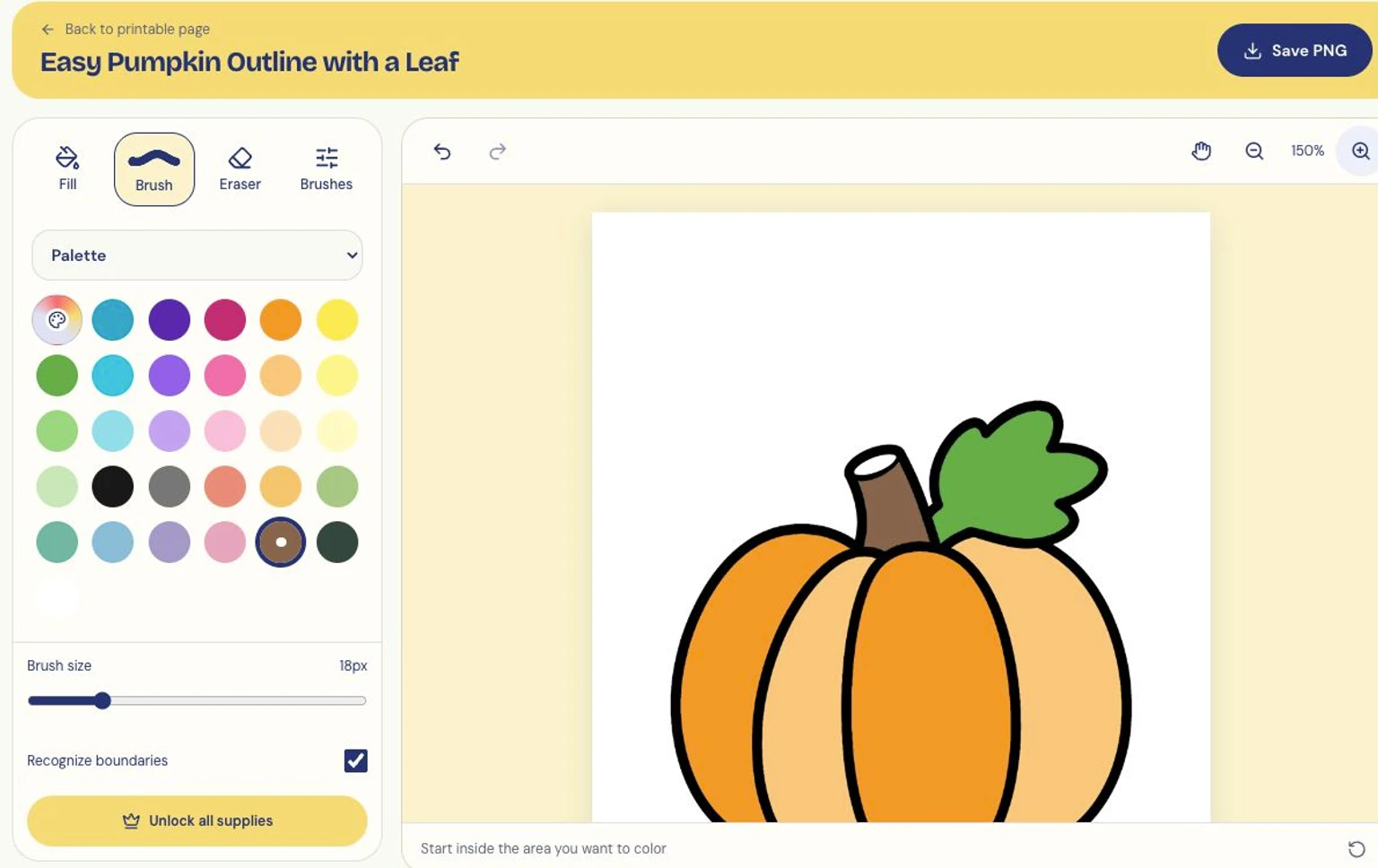
細かいところは拡大して、形の内側から描きましょう。
終わったら、閉じる前に保存
いい感じに塗れたら、右上のSave PNGを押しましょう。保存画面が開いたらフォルダーを選んで保存し、ファイルを一度開いて確認すると安心です。
保存した後に描き足したら、もう一度ダウンロードしてください。残るのは完成した画像で、アカウント内の編集用プロジェクトではありません。
ハロウィンは、かわいいおばけから
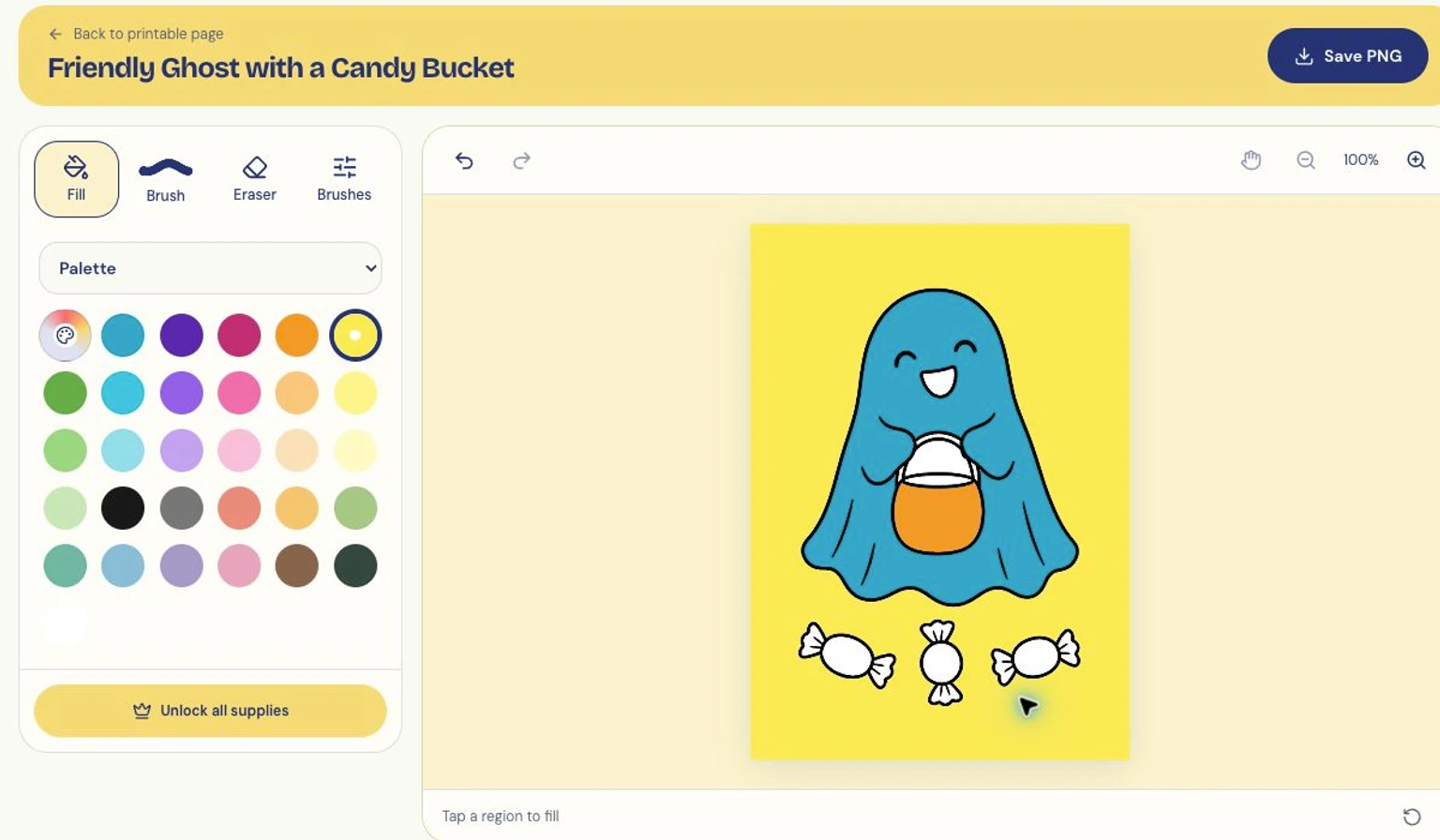
簡単なハロウィンぬりえを探しているなら、おばけがぴったり。体もバケツも広く、クリックしやすい絵です。体を青、バケツをオレンジにしても、おばけは白いままでお菓子だけ塗っても楽しめます。
コウモリと月は、一つずつ仕上げる楽しさがあります。魔女の帽子の猫は、毛やほうきに細かい部分があるので、じっくり塗りたいときに。授業などで時間が短い日は、絵を1枚、色を3色選ぶところから始めてみましょう。
ColorPicnic ·