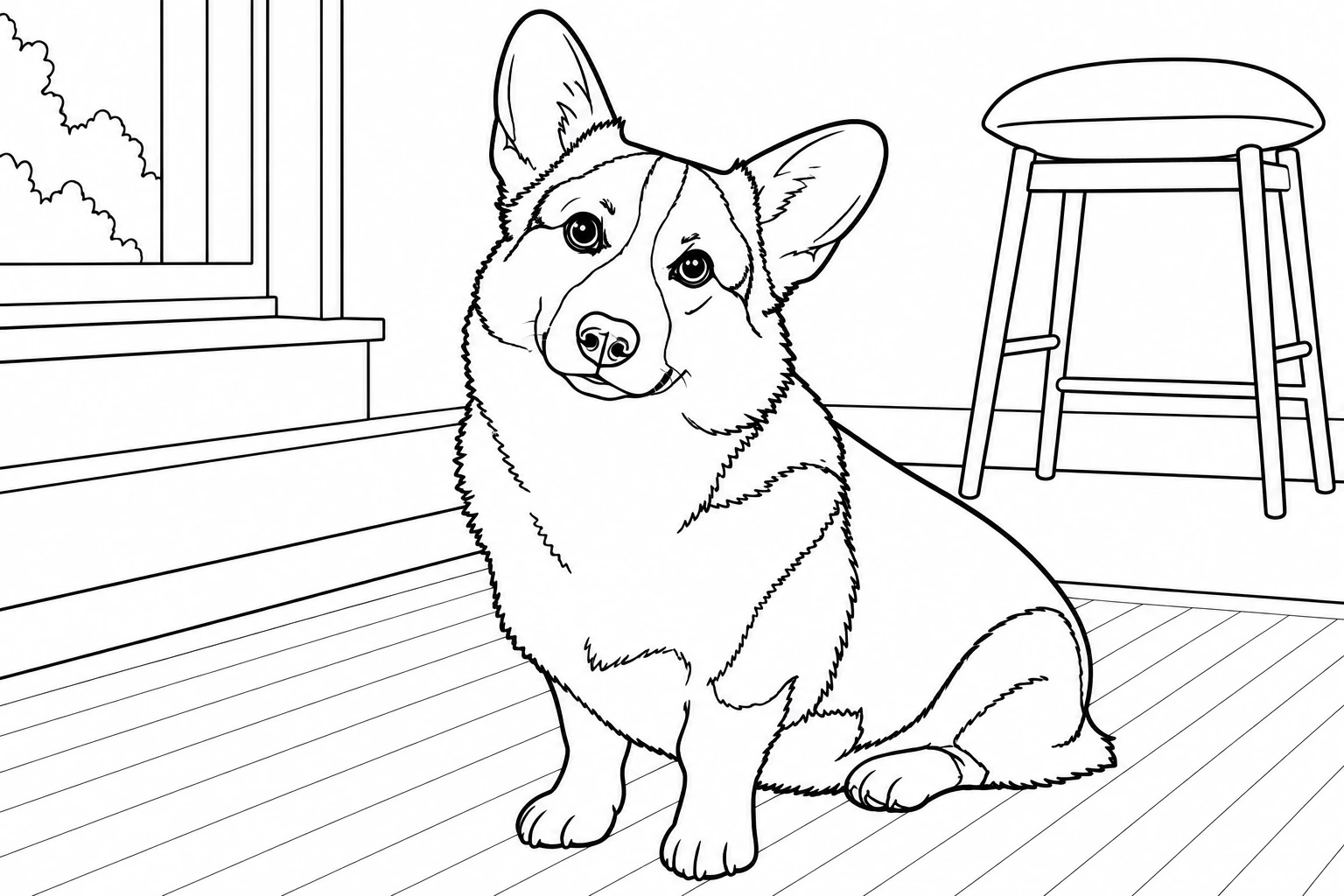
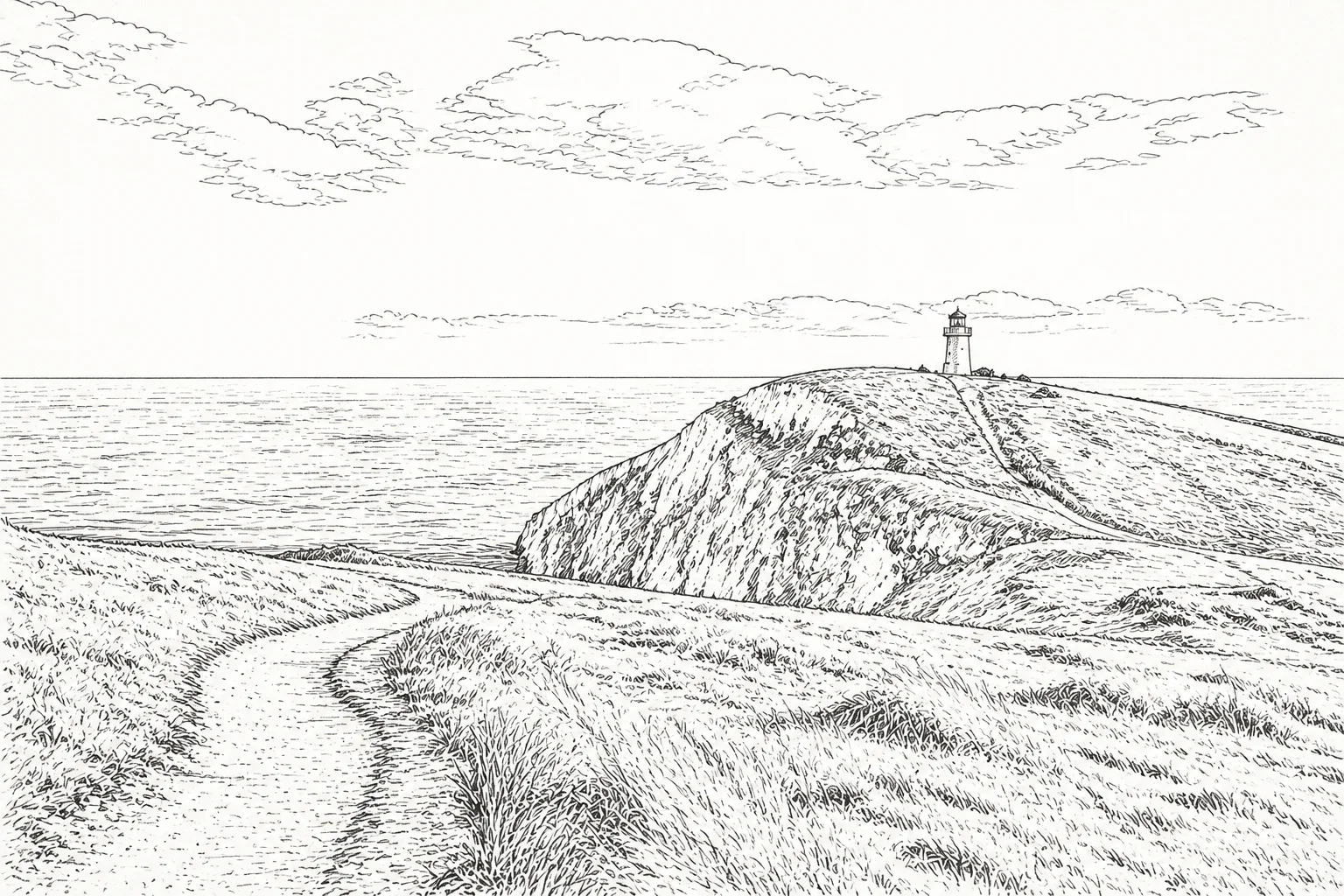
在线涂色指南
在线涂色怎么用:儿童秋季与万圣节图画入门
从选择秋季南瓜和万圣节图画,到填充、画笔、撤销和保存 PNG,了解儿童在线涂色的操作步骤与常见避坑方法。
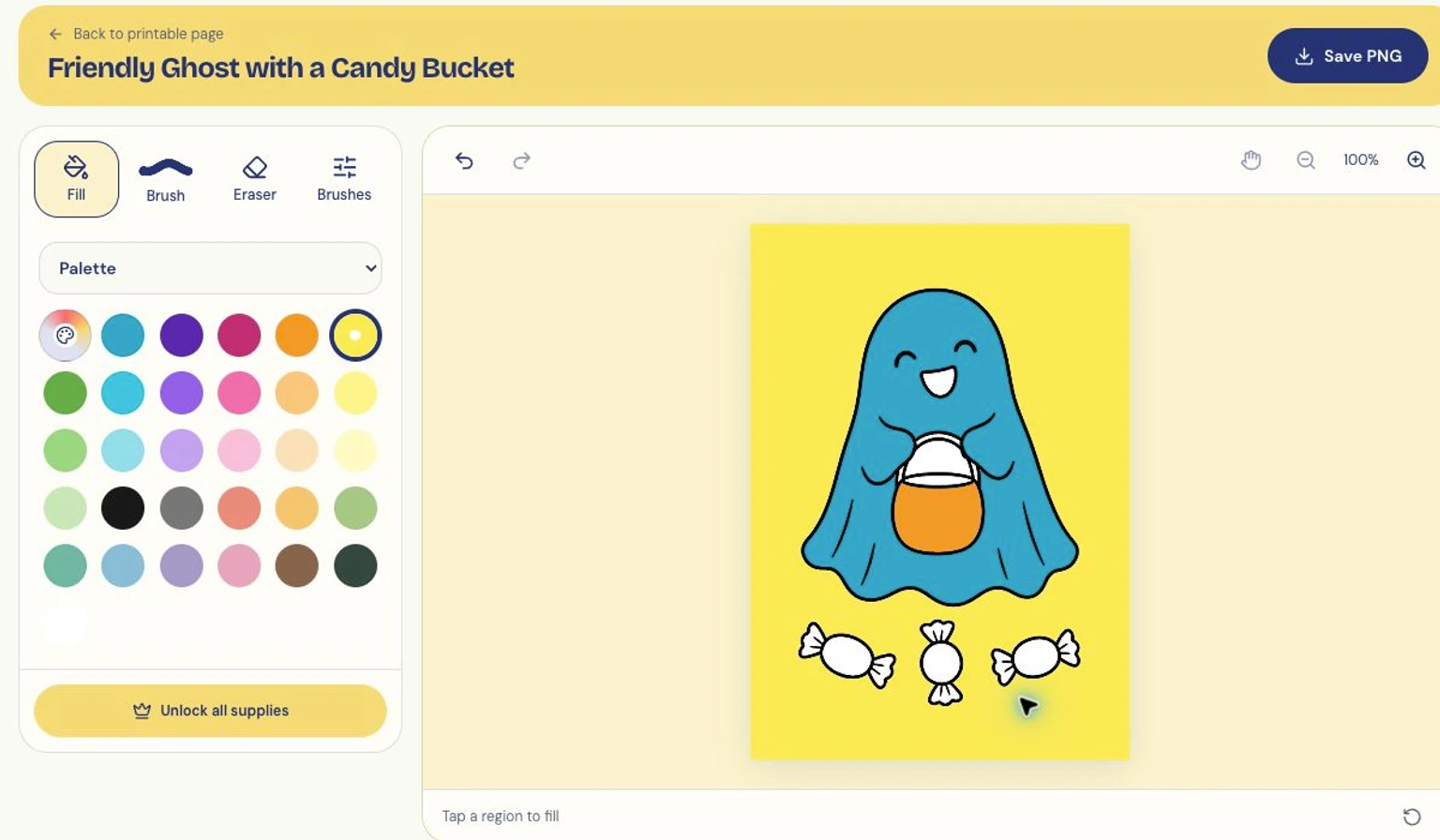
挑一张喜欢的,直接开涂
想陪孩子玩一会儿秋季或万圣节涂色?挑好图,点“在线涂色”,再让孩子自己选颜色就行。不用先写提示词,也不用重新生成图片。
基础涂色免费,不登录也能用:普通色盘、填充、圆头画笔和橡皮都可以直接上手。标着 Premium 的画具需要另外的使用权限。AI 生图是另一项功能,要用账户和创作积分。
颜色暂时留在这个浏览器页面里,记得下载才算留住了作品。刷新、换语言或换图之前,先保存。下面的截图是英文界面,季节作品链接也会打开英文页面。
打开图,先给大块区域填上颜色
打开作品,点“在线涂色”,等图片加载好。第一次玩,推荐这种分区大、线条清楚的南瓜,点起来省心,也不容易漏掉小角落。
先在色盘里选一种颜色,再点“填充”,然后点图形里面。尽量别点在黑线上,每填一块稍等一下。想调自己喜欢的颜色,就点色盘里的彩虹按钮。
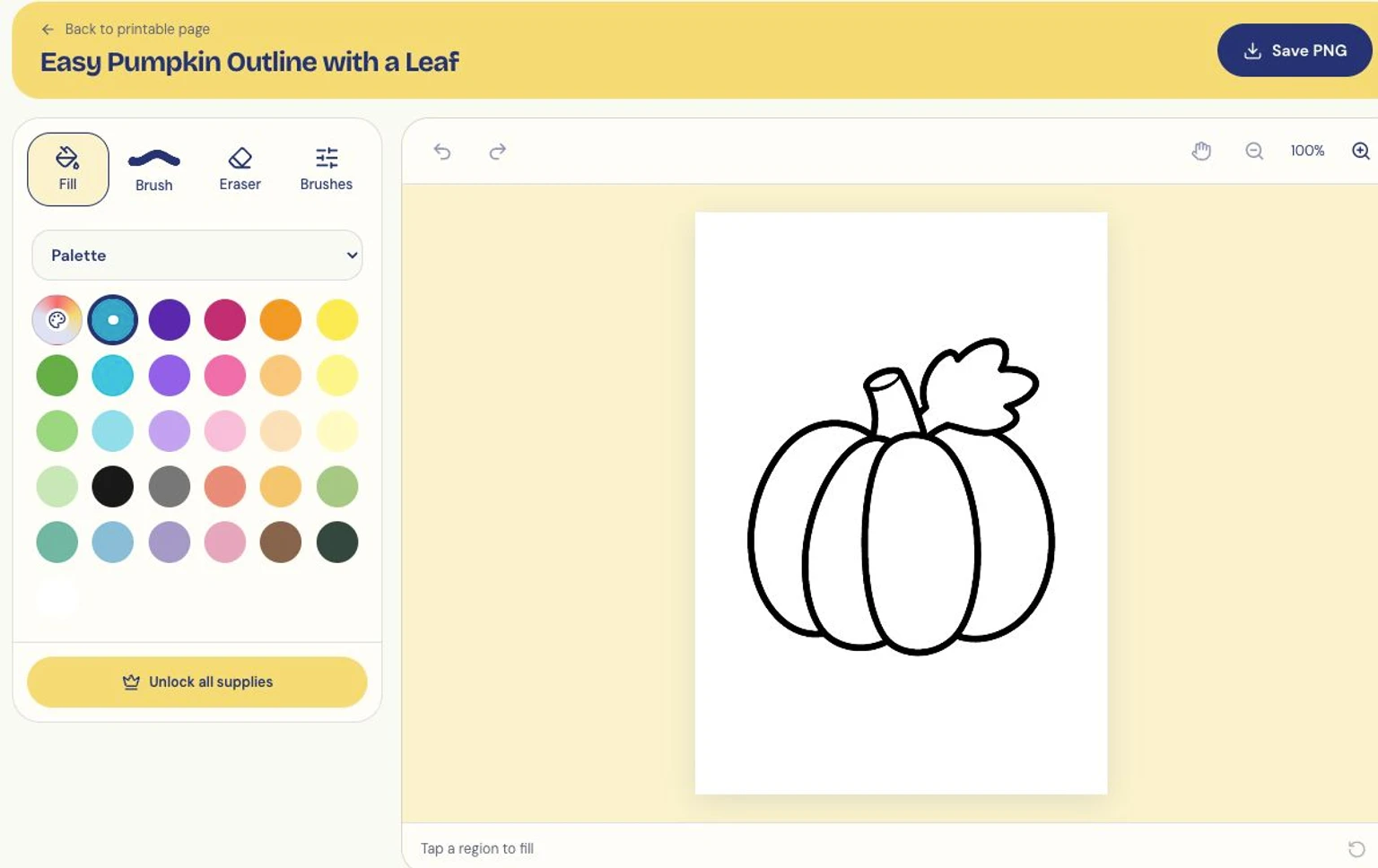
先选这种大块分区的图,点起来更轻松。
换画笔,补一点小细节
想画条纹、点点,或者补小角落,就切到“画笔”,把笔调小一点,从想涂的区域里面落笔。“识别边界”能帮你少涂出去,但不是所有断开的线都能识别好。
地方太小就先放大。画错了点“撤销”,后悔撤销了就点“重做”。橡皮只擦掉你加的颜色,原来的黑色线稿会留着。
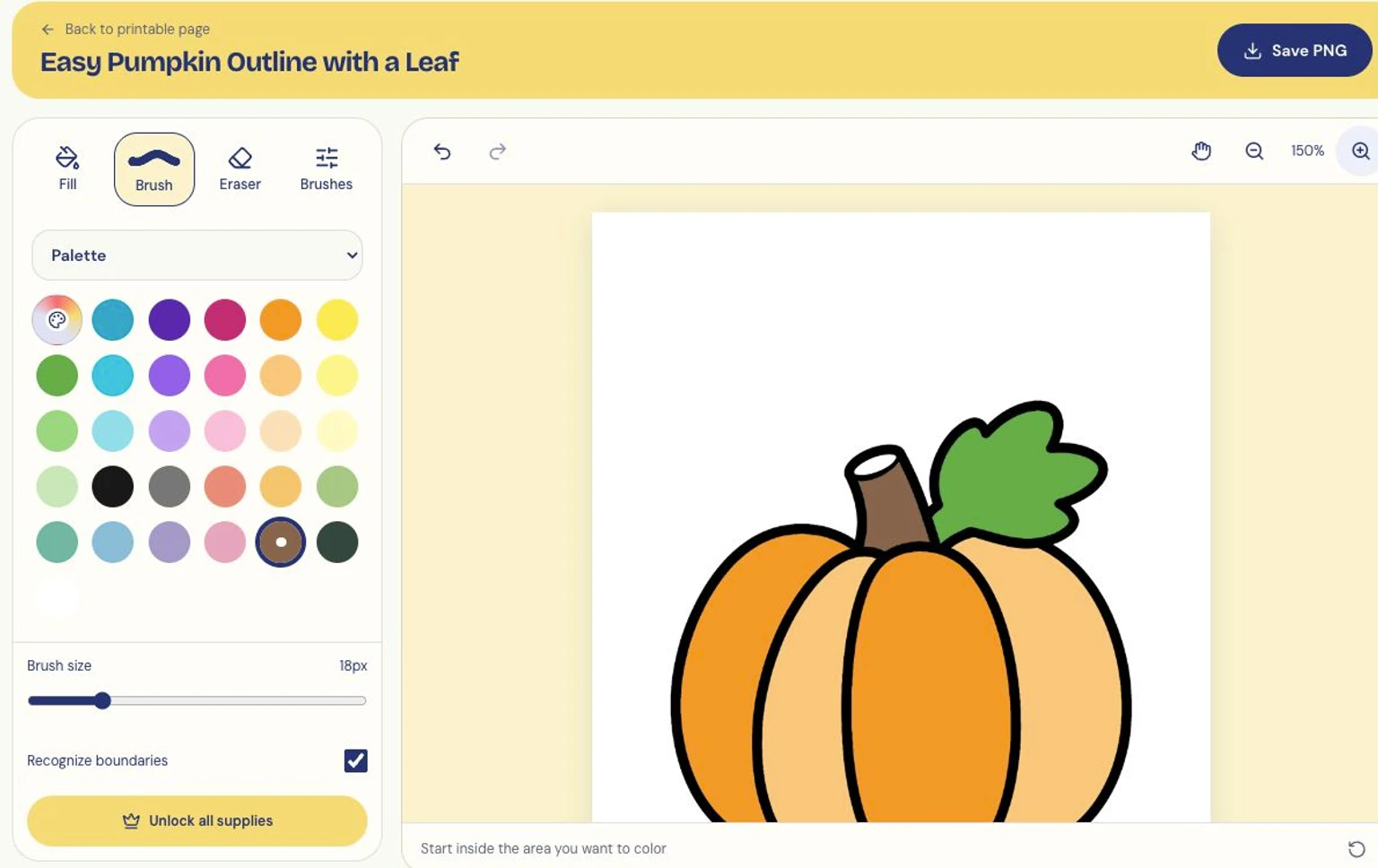
小地方先放大,再换小画笔,从区域里面落笔。
画好了,先保存再离开
配色满意了?点右上角“保存 PNG”。浏览器如果弹出保存窗口,选好文件夹再确认,最后打开文件看一眼,确保真的存下来了。
保存之后又补了两笔,记得再下载一次。它保存的是成品图片,不是账户里能继续编辑的工程。
万圣节先玩哪张?试试小幽灵
想找简单一点的儿童万圣节涂色画,可以从小幽灵开始。身体和糖果桶都够大,涂成蓝色幽灵、橙色小桶就挺好看。也可以让幽灵保持白色,只给糖果上色。
蝙蝠和月亮适合一只一只慢慢涂。戴女巫帽的小猫有毛发和扫帚细节,留给喜欢仔细涂的孩子更合适。如果课堂时间不多,让每个孩子选一张画、三种颜色,就很好开展。
想画点秋天的感觉?从南瓜开始
简单的南瓜很适合当作儿童秋季涂色的第一张。图里把深浅两种橙色交替填进分区,再给叶子加绿色、瓜柄加棕色,就有秋天的感觉了。不用照着配色,孩子想画紫色南瓜也没问题。
还想多涂一会儿,就试试丰收南瓜篮或藤蔓南瓜。篮子的纹路和叶片之间更细,需要点得仔细些。这里推荐的是南瓜主题,还不是包含秋叶、橡果和小动物的完整秋季合集。
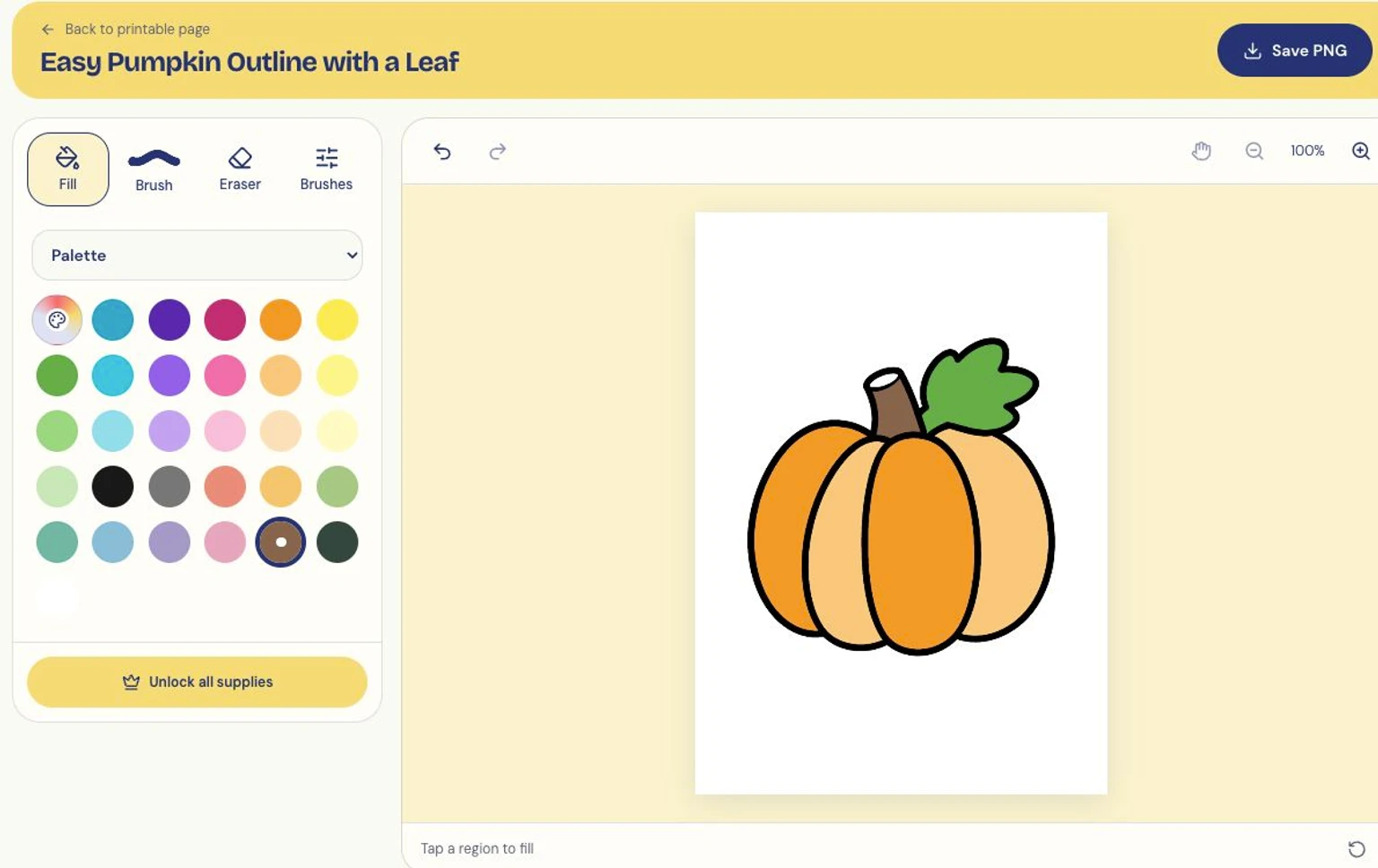
两种橙色交替着用,简单的南瓜也有层次。
这几个小坑,提前知道会省事
一点击,颜色跑到旁边甚至整片背景了?先撤销。线条有缺口或太淡时,工具可能把两块当成一块。放大后换小画笔试试;如果“识别边界”总是圈错地方,就关掉它,小心手涂。
拖动画面却涂不上颜色,看看是不是开着“移动画布”。切回画笔就能继续。图片没加载出来时,点界面上的重试按钮就好,反复戳空画布没用。
涂一会儿就保存一次,别把“标签页还开着”当成存好了。下载的 PNG 是一张合成图片,不会保留每一笔的编辑记录。在线画布用的是预览尺寸,想打印空白线稿,请去作品页下载原始 A4 或 US Letter PDF。
开始前,你可能还想问
需要登录吗?本篇用到的基础工具不用登录。Premium 画具和 AI 生图另算。
下次能接着涂吗?别指望关掉页面后还能自动恢复。保存 PNG 留下的是成品图片,不是账户里可以继续编辑的工程。
涂好的能打印吗?能。用图片查看器打开保存的 PNG,选适合可打印区域,再看一眼打印预览。想打印空白涂色纸,就下载作品页的 PDF;把 PNG 放大并不会变得更清晰。
ColorPicnic ·